N高グループの資料請求方法|最初から送信まで
ここから先は、実際の資料請求フォームの画面を、操作する順番のまま並べています。案内バナーから資料請求ページを開き、フォームに入力、同意、確認画面、送信。この流れで進んでいきます。
資料請求ページを開く
まず、「無料で資料請求する」ボタンから、N高グループの資料請求ページへ進んでください。ページの上部には、進路決定率や生徒数といった実績、キャンパスの様子を写した写真が並んでいます。そのすぐそばに、ボタンがあります。
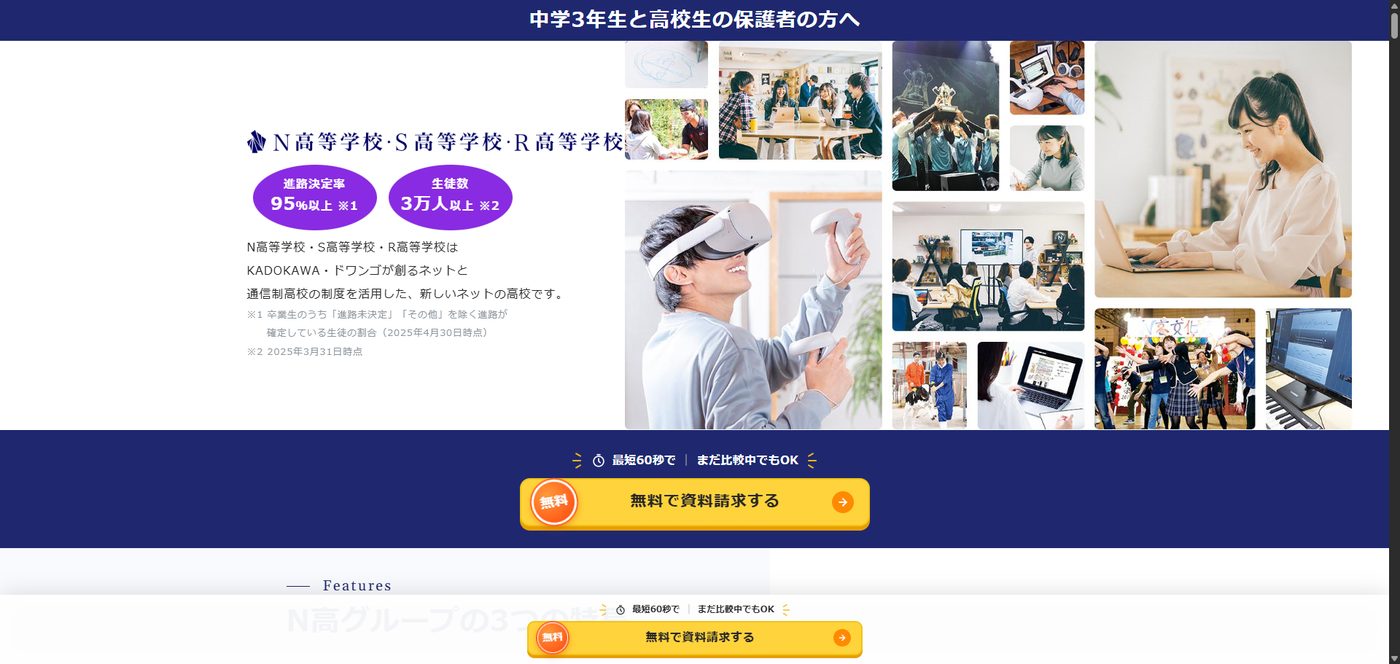
入力の途中で迷わないよう、この解説ページを別タブに残しておくのがおすすめです。確認しながら、進められます。
フォームに必要事項を入力する
資料請求フォームが開いたら、上から順番に入力していってください。項目は、大きく分けて4つのブロックに分かれています。
- 資料請求をされる方:姓・名、セイ・メイ、入学をご検討の方との関係
- 入学をご検討の方:学年・学歴、性別、生年月日
- 送付先ご住所:郵便番号、都道府県、市区町村、番地、建物名・号室など
- ご連絡先:携帯電話・固定電話、メールアドレス
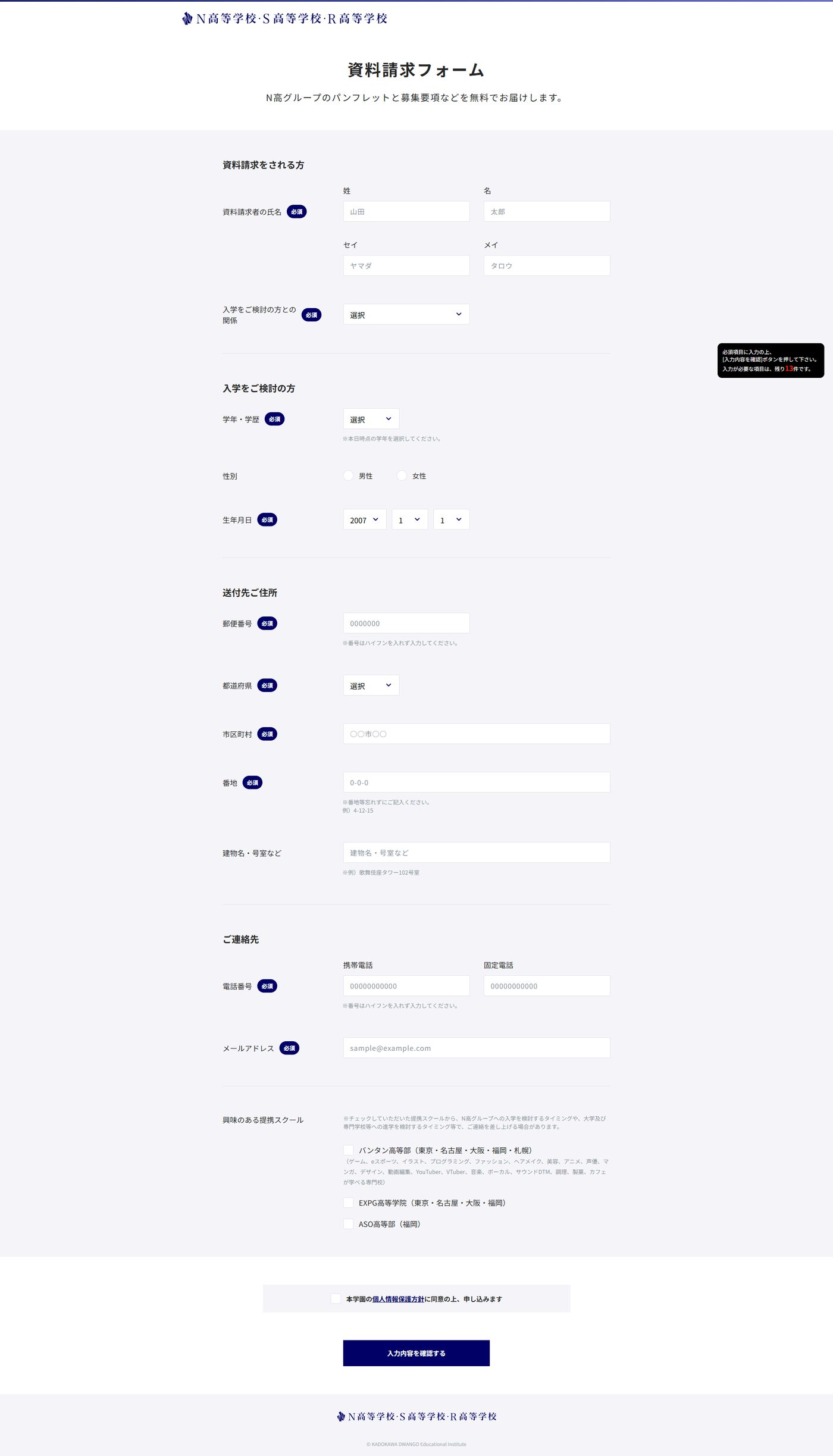
「必須」のマークが付いている項目は、入力しないと次に進めません。画面の右下に、残りの必須項目数が表示されます。これを目安にすると、進めやすいと思います。生年月日はプルダウン形式です(クリックすると、選択肢が下に開く入力方法のことです)。お子さんの生まれた年から、順番に選んでいってください。
「興味のある提携スクール」を確認する
フォームの下のほうに、「興味のある提携スクール」という欄があります。バンタン高等部、EXPG高等学院、ASO高等部など、N高グループと提携している専門スクールの案内です。チェックを入れると、個別の案内が届くことがあります。
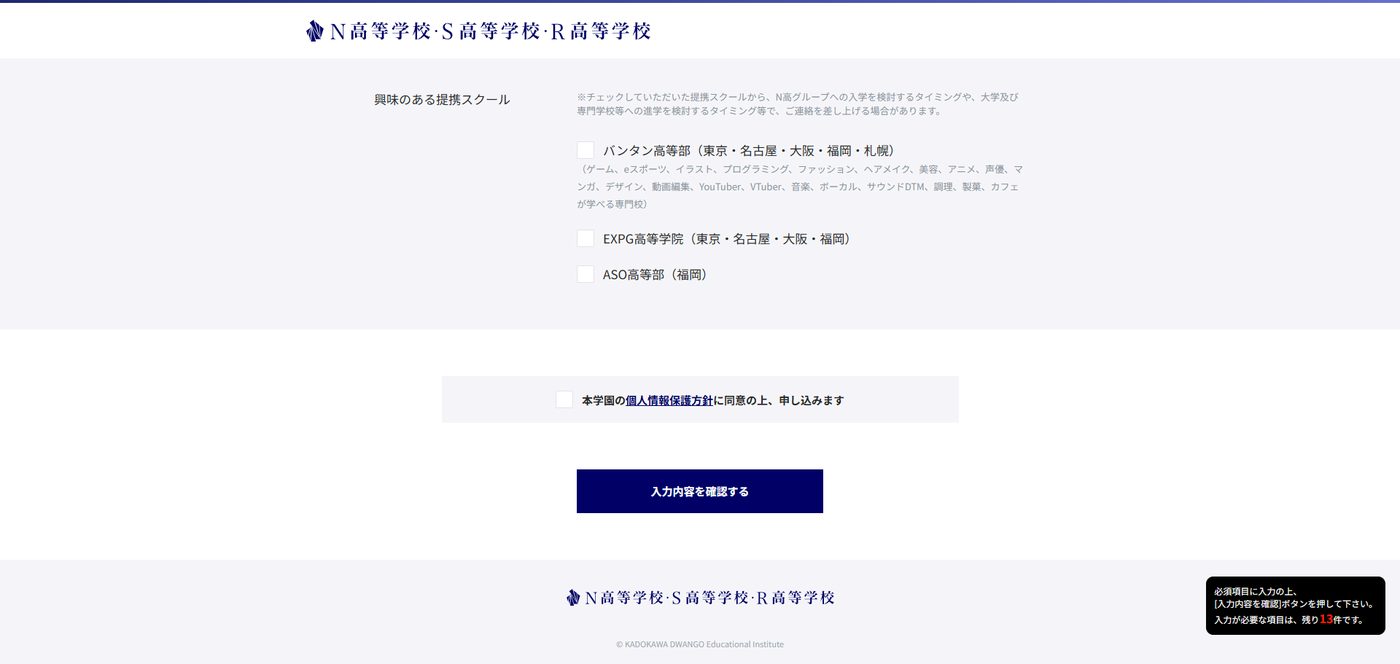
画面を見るかぎり、この欄に「必須」の表示はありません。お子さんが専門分野に興味を持っていないようなら、チェックしないまま次に進んでも、問題なさそうです。
個人情報保護方針を確認してチェックする
必要な項目の入力が終わったら、ページの下のほうにある「本学園の個人情報保護方針に同意の上、申し込みます」という欄を見てください。リンク先の個人情報保護方針を読んで、内容に同意できるようなら、チェックを入れます。
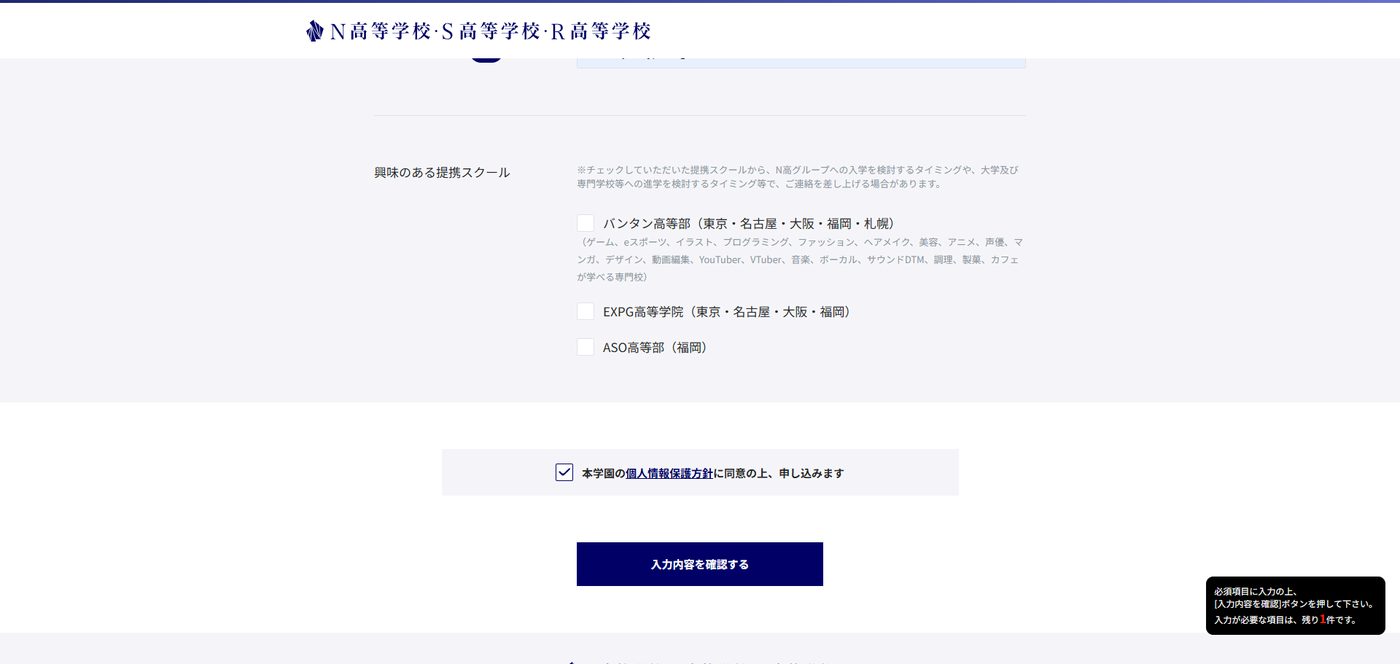
- 氏名・フリガナに、誤字がないか
- 学年・生年月日の選択が、合っているか
- 郵便番号・住所が、正しいか
- 電話番号・メールアドレスが、正しいか
- 個人情報保護方針を確認して、同意したか
チェックを入れたら、「入力内容を確認する」ボタンを押して、次の確認画面に進んでください。必須項目が未入力のままだと、この時点でエラーが表示されます。画面の案内にしたがって、該当する欄を入力し直しましょう。
確認画面で内容を見直し、reCAPTCHAを確認して送信する
確認画面に進むと、これまで入力した内容と、個人情報保護方針への同意状況が表示されます。その下に、「私はロボットではありません」というreCAPTCHA(人間による操作かどうかを確認する仕組みです)のチェック欄と、「内容を送信する」ボタンがあります。
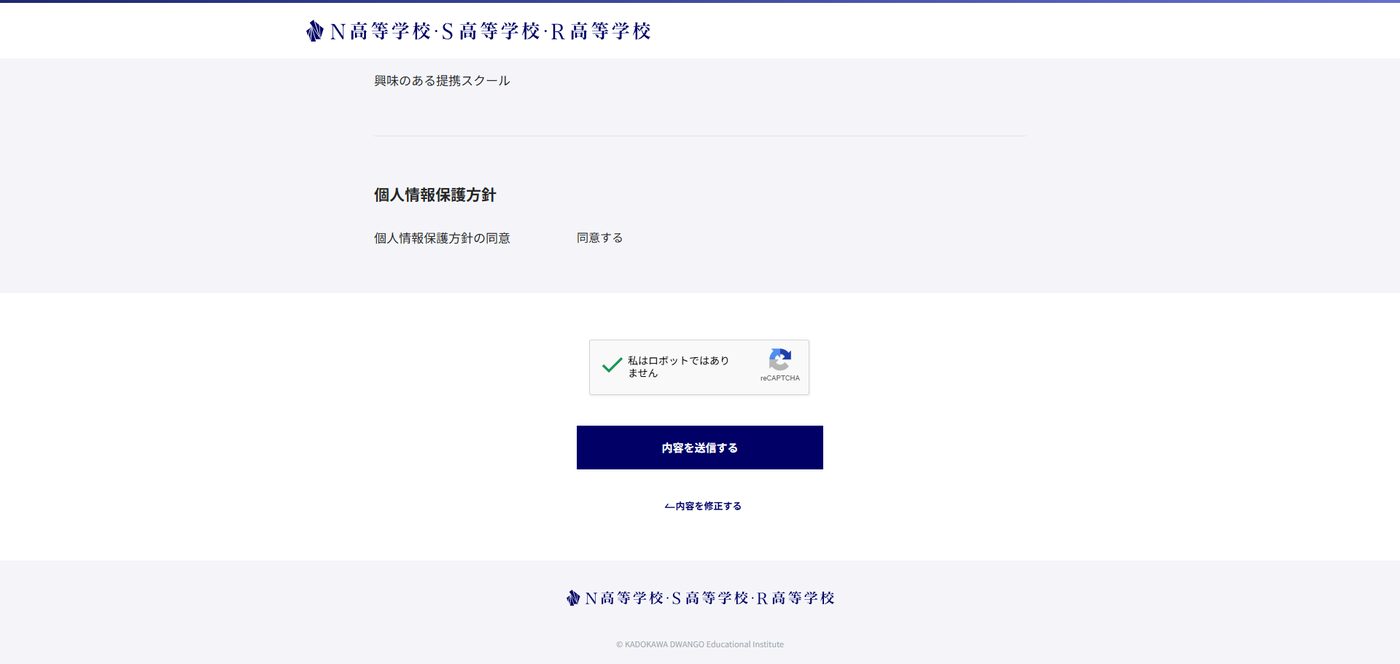
入力し直したい箇所があれば、ボタンの下にある「←内容を修正する」から、入力画面に戻れます。すべて問題なければ、reCAPTCHAにチェックを入れて、「内容を送信する」を押してください。
「内容を送信する」を押したあとは、画面に表示される完了メッセージや、登録したメールアドレスに届く案内を確認してください。
資料請求前に準備しておくとスムーズなもの
- 資料請求者の氏名とフリガナ
- 入学を検討している方の学年・生年月日
- 資料を届けてもらう住所
- 連絡できる電話番号
- 確認できるメールアドレス
これらを先に確認しておくと、フォームの入力途中で手が止まりにくくなります。
資料請求したら必ず入学しないといけない?
そんなことはありません。資料請求は、学校を比較・検討するための情報収集として使えます。資料が届いたら、学費・コース・スクーリング・入学時期などを確認して、自分に合うかどうかを、ゆっくり考えてみてください。
特にN高グループは、学び方の選択肢がいくつもあります。ウェブ上の情報だけで決めてしまうより、最新の学校案内や募集要項を手元に置いて確認するほうが、整理しやすいはずです。
入力内容を確認しながら公式フォームへ
このページの画像と見比べながら、進めることができます。送信前に、内容を確認する画面もあります。まずはフォームを開いて、必要な項目だけ見てみるのもよいと思います。
N高の無料資料フォームを開くよくある質問
資料請求フォームはスマホからでも入力できますか?
はい、できます。申込み先のフォームがスマートフォンに対応していれば、入力できます。ただ、項目が多いので、住所やメールアドレスは事前に確認しておくと、スムーズに進められます。
提携スクールは必ずチェックする必要がありますか?
いいえ、必須ではなさそうです。掲載している画像では、「興味のある提携スクール」欄に必須の表示はありません。興味がある場合に、注意書きを確認したうえで選んでください。
入力を間違えた場合はどうすればいい?
送信前の確認画面に、「内容を修正する」というリンクがあります。そこから戻れます。送信する前に、氏名・住所・メールアドレスなどを、もう一度見直しておきましょう。
この記事とフォームの画面が違います
資料請求フォームは、更新されることがあります。画面が違う場合は、申込み先に今表示されている案内のほうを優先してください。